
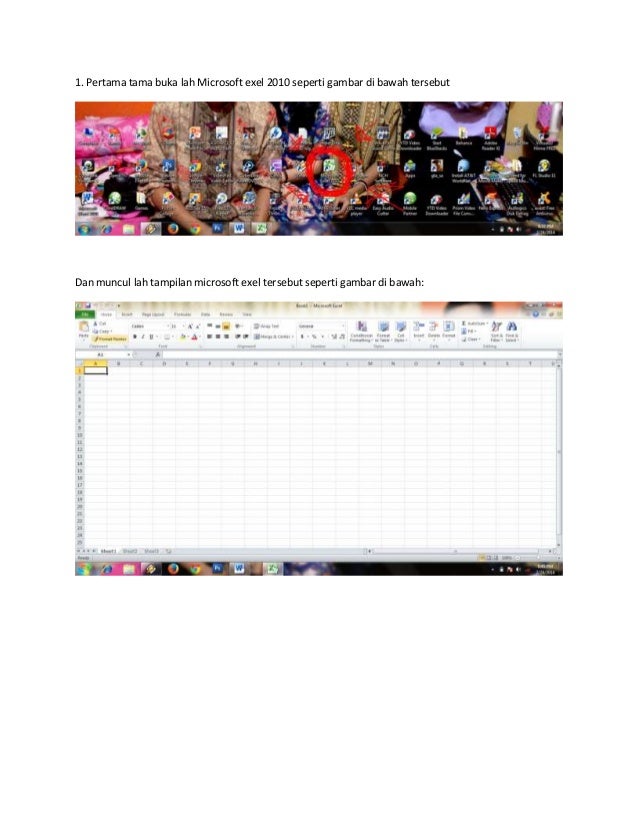
· 1. Pertama tama buka lah Microsoft exel 2010 seperti gambar di bawah tersebut Dan muncul lah tampilan microsoft exel tersebut seperti gambar di bawah:
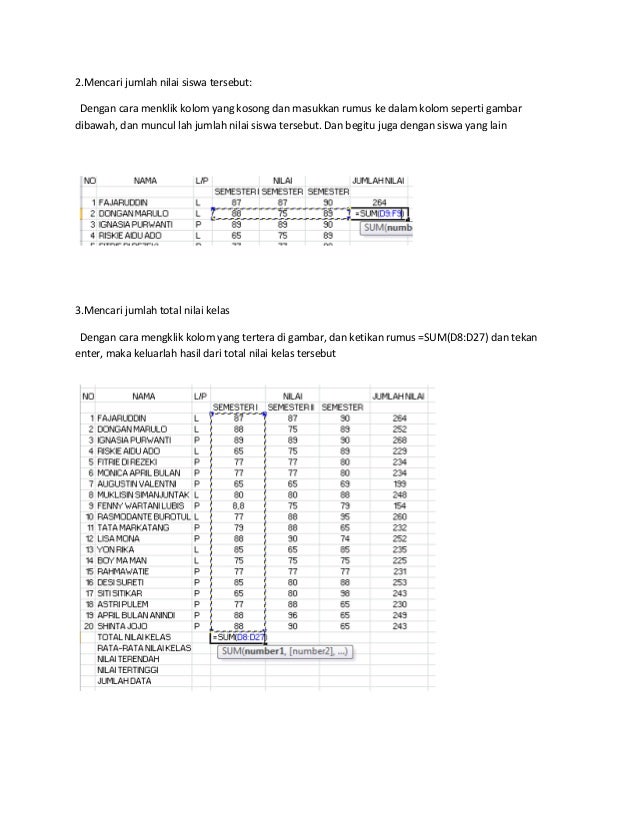
· 2.Mencari jumlah nilai siswa tersebut: Dengan cara menklik kolom yang kosong dan masukkan rumus ke dalam kolom seperti gambar dibawah, dan muncul lah jumlah nilai siswa tersebut. Dan begitu juga dengan siswa yang lain 3.Mencari jumlah total nilai kelas Dengan cara mengklik kolom yang tertera di gambar, dan ketikan rumus =SUM(D8:D27) dan tekan enter, maka keluarlah hasil dari total nilai kelas tersebut
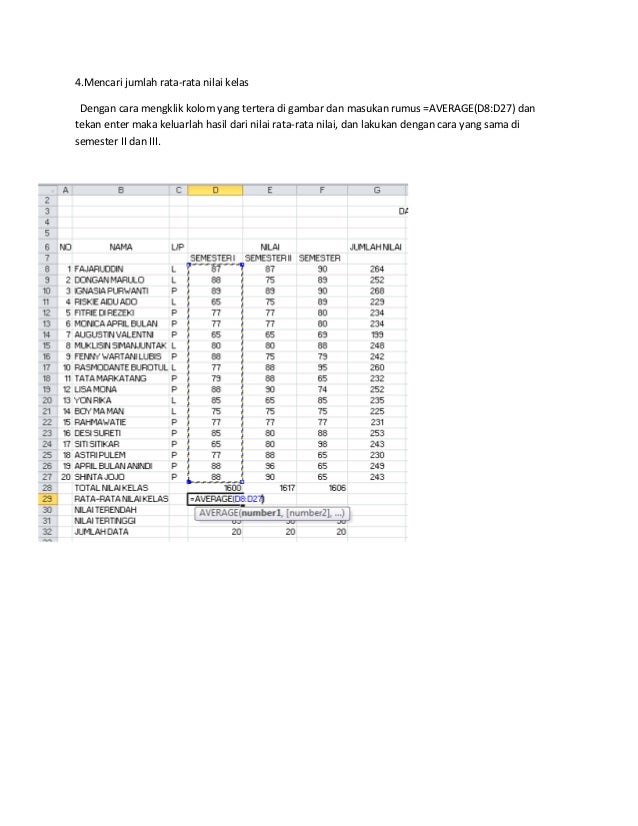
· 4.Mencari jumlah rata-rata nilai kelas Dengan cara mengklik kolom yang tertera di gambar dan masukan rumus =AVERAGE(D8:D27) dan tekan enter maka keluarlah hasil dari nilai rata-rata nilai, dan lakukan dengan cara yang sama di semester II dan III.
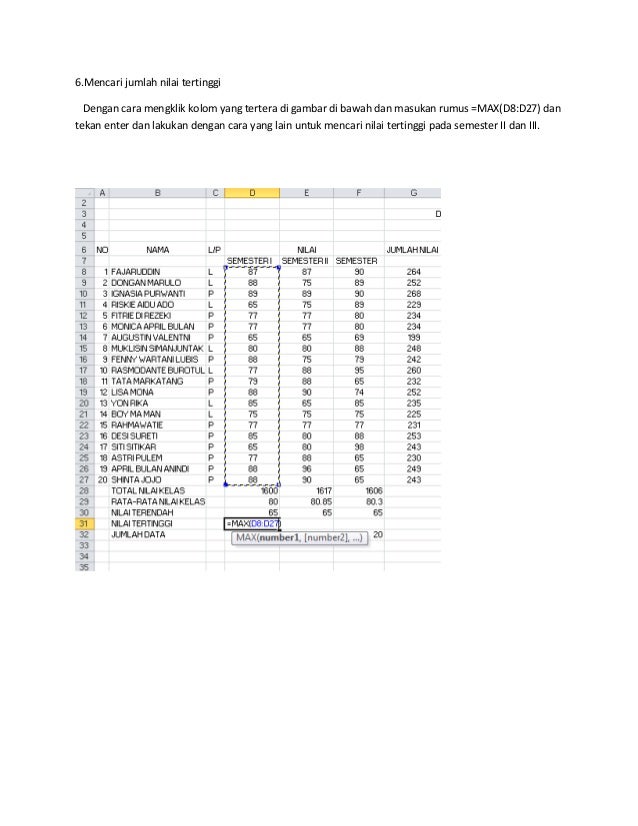
· 5. Mencari jumlai nilai terendah Dengan cara menklik kolom yang tertera di gambar dan masukkan rumus =MIN(D8:D27) dan tekan enter , juga lakukan yang sama dengan kolom semester II dan III 6.Mencari jumlah nilai tertinggi Dengan cara mengklik kolom yang tertera di gambar di bawah dan masukan rumus =MAX(D8:D27) dan tekan enter dan lakukan dengan cara yang lain untuk mencari nilai tertinggi pada semester II dan III.
· 7.Mencari jumlah data dari contoh table berikut: Dengan cara mengklik kolom yang tertera di gambar tersebut dan ketik rumus =COUNT(D8:D27) dan tekan enter dan lakukan cara yang sama untuk mencari hasil dari semester II dan III.
· Cara membuat diagram
· 1. Pertama cari ikon SELECT DATA dan klik ikon tersebut seprti gambar di bawah
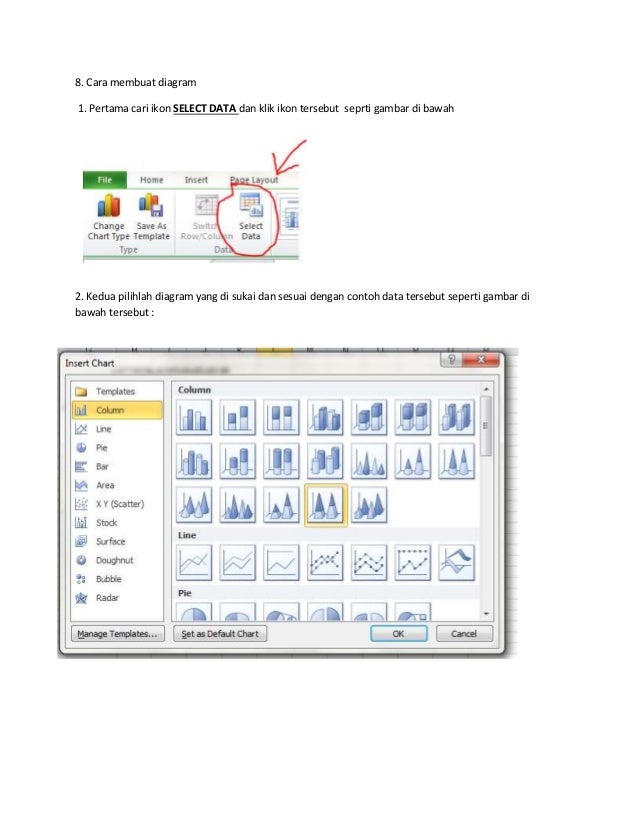
· 2. Kedua pilihlah diagram yang di sukai dan sesuai dengan contoh data tersebut seperti gambar di bawah tersebut :
· 4. Dan muncul lah diagram tersebut dengan data data yang sama
· 1. Pertama tama buka lah Microsoft exel 2010 seperti gambar di bawah tersebut Dan muncul lah tampilan microsoft exel tersebut seperti gambar di bawah:
· 2.Mencari jumlah nilai siswa tersebut: Dengan cara menklik kolom yang kosong dan masukkan rumus ke dalam kolom seperti gambar dibawah, dan muncul lah jumlah nilai siswa tersebut. Dan begitu juga dengan siswa yang lain 3.Mencari jumlah total nilai kelas Dengan cara mengklik kolom yang tertera di gambar, dan ketikan rumus =SUM(D8:D27) dan tekan enter, maka keluarlah hasil dari total nilai kelas tersebut
· 4.Mencari jumlah rata-rata nilai kelas Dengan cara mengklik kolom yang tertera di gambar dan masukan rumus =AVERAGE(D8:D27) dan tekan enter maka keluarlah hasil dari nilai rata-rata nilai, dan lakukan dengan cara yang sama di semester II dan III.
· 5. Mencari jumlai nilai terendah Dengan cara menklik kolom yang tertera di gambar dan masukkan rumus =MIN(D8:D27) dan tekan enter , juga lakukan yang sama dengan kolom semester II dan III 6.Mencari jumlah nilai tertinggi Dengan cara mengklik kolom yang tertera di gambar di bawah dan masukan rumus =MAX(D8:D27) dan tekan enter dan lakukan dengan cara yang lain untuk mencari nilai tertinggi pada semester II dan III.
· 7.Mencari jumlah data dari contoh table berikut: Dengan cara mengklik kolom yang tertera di gambar tersebut dan ketik rumus =COUNT(D8:D27) dan tekan enter dan lakukan cara yang sama untuk mencari hasil dari semester II dan III.
· Cara membuat diagram
· 1. Pertama cari ikon SELECT DATA dan klik ikon tersebut seprti gambar di bawah
· 2. Kedua pilihlah diagram yang di sukai dan sesuai dengan contoh data tersebut seperti gambar di bawah tersebut :
· 4. Dan muncul lah diagram tersebut dengan data data yang sama

Tidak ada komentar:
Posting Komentar